一、软件下载
(一)电脑端下载
Windows系统:访问WPS 365教育版官方下载页(https://365.wps.cn/edu/download)下载安装包。整合版包含【WPS365教育版】客户端与【WPS协作教育版】客户端,完整覆盖文档编辑、线上会议、消息、日程管理等全部功能,有需要的师生选择此选项下载安装;非整合版不包含【WPS协作】客户端,可以正常使用WPS文档编辑等功能。
macOS与Linux系统:访问WPS 365教育版官方下载页(https://365.wps.cn/edu/download)下载安装包;如需使用线上会议、协同通讯等功能,可访问https://www.kimxz.com/单独下载【WPS协作】客户端配套使用。
(二)移动端下载
各手机软件商店搜索【WPS】下载,如需使用WPS会议等深度协同功能,可搜索【WPS协作】下载。
二、账号登录
第一步:打开WPS客户端,点击右上角“立即登录”;
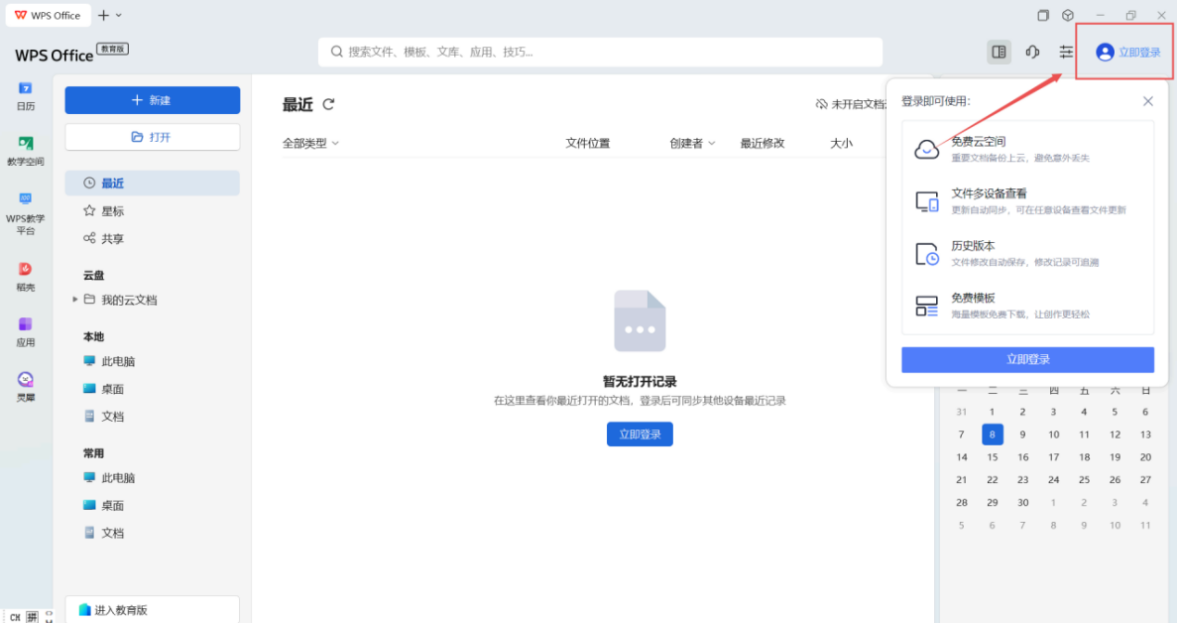
第二步:登录页选择SSO专属账号登录;

第三步:在弹出的界面输入专属代码“GXUST”,然后点击验证;

第四步:在跳转到的学校统一身份认证页面输入账号(教职工工号或学生学号)及对应密码进行认证,请勿使用微信扫码登录;

第五步:将鼠标放置右上角个人头像处,点击右下角“个人中心”,可以进行微信/手机绑定,后期可通过微信扫码/手机方式登录WPS。


注:在个人中心—安全设置中的“当前在线设备”中,可以查看受信任的设备情况(一个账号最多同时登录5台设备,包括手机、Pad、笔记本电脑等)。
